
Cài Kiến Thợ trên Windows
trong 10 phút, có hình từng bước.
Làm đúng thứ tự dưới đây là xong: tải bộ cài → cài → mở tool → chuẩn bị giả lập → tool tự nhận nhân vật → bật tính năng. Kẹt bước nào, nhắn Zalo kèm ảnh màn hình bước đó.
Tải bộ cài Windows
Bấm nút Tải cho Windows ở trang chủ (hoặc nút cam góc trên). Trình duyệt tải về file KienTho-Setup-<phiên bản>.exe, thường nằm trong thư mục Downloads.
Qua cảnh báo "Windows đã bảo vệ PC"
Tool chưa mua chứng chỉ ký số nên lần đầu chạy, Windows hiện màn hình xanh. Đây là cảnh báo chung cho mọi phần mềm chưa ký, không phải phát hiện virus. Làm 2 bước:
- Bấm dòng chữ nhỏ Thông tin thêm (More info).
- Nút Vẫn chạy (Run anyway) hiện ra → bấm.
Windows đã bảo vệ PC của bạn
Microsoft Defender SmartScreen đã ngăn một ứng dụng không xác định khởi động. Việc chạy ứng dụng này có thể khiến PC của bạn gặp rủi ro.
Thông tin thêm
Ứng dụng: KienTho-Setup-20260922.exe
Nhà phát hành: Nhà phát hành không xác định
Get-FileHash .\KienTho-Setup-*.exe và so với số trên trang phát hành - khớp là đúng file gốc.Chạy bộ cài, Next tới khi xong
Bộ cài hỏi quyền quản trị (bấm Yes), rồi đi qua vài màn hình: điều khoản → thư mục cài → cài. Cứ để mặc định và bấm Next. Bộ cài tự cài thêm Tesseract OCR (phần đọc chữ trên màn hình) nếu máy chưa có - đừng tắt giữa chừng.
Đang cài Tesseract OCR...
%LOCALAPPDATA%\Programs\AutoSilkRoad.Mở tool, đọc và đồng ý điều khoản
Mở Kiến Thợ từ biểu tượng ngoài màn hình. Lần đầu, hộp Điều khoản sử dụng & Chính sách quyền riêng tư hiện ra: cuộn đọc, tick ô Tôi đã đọc và đồng ý rồi bấm Đồng ý. Xem lại bất cứ lúc nào ở Giới thiệu.

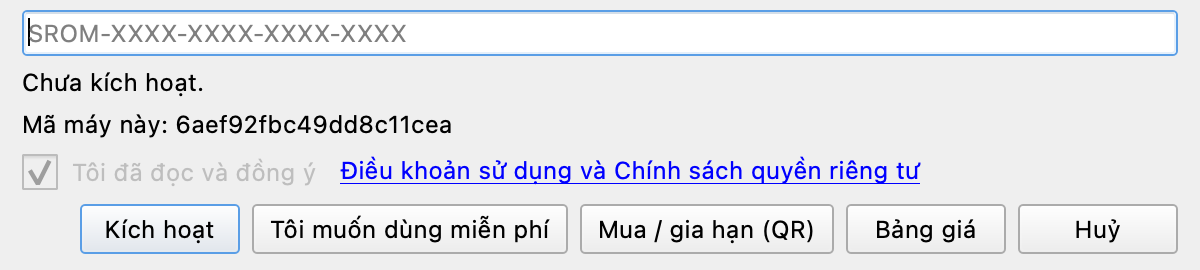
Kích hoạt miễn phí
Tiếp theo là hộp Giấy phép. Bạn không cần key: bấm Tôi muốn dùng miễn phí là tool tự xin lượt từ server và chạy được ngay (máy cần có mạng). Nếu đã được Kiến Thợ gửi mã riêng qua Zalo thì dán vào ô rồi bấm Kích hoạt.
Chuẩn bị giả lập
Tool "nhìn" màn hình giả lập và bấm như người, nên mỗi cửa sổ giả lập cần đúng 3 thứ:
- Độ phân giải 1920 × 1080 (Cài đặt → Màn hình). Kích thước cửa sổ to nhỏ không sao, chỉ cần độ phân giải trong cài đặt đúng.
- Bật ADB (Cài đặt → Nâng cao → Android Debug Bridge). Đây là "cầu nối" để tool chụp màn hình và bấm nút.
- Game tiếng Việt, mở game vào tới nhân vật (đứng trong game, không ở màn hình đăng nhập).
Màn hình
Nâng cao

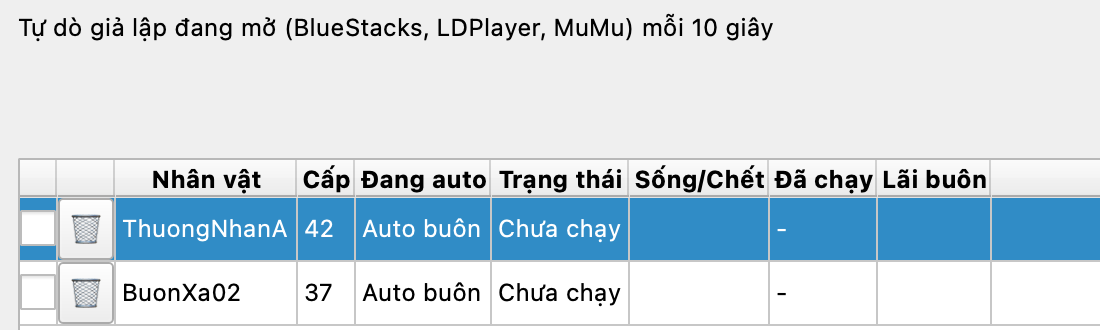
Tool tự nhận nhân vật
Không phải thêm gì bằng tay. Tool tự dò các giả lập đang mở mỗi 10 giây và đọc tên + cấp nhân vật lên danh sách. Mỗi dòng = một nhân vật / một cửa sổ giả lập. Chưa thấy → chắc chắn game đã vào tới nhân vật rồi bấm Làm mới danh sách.

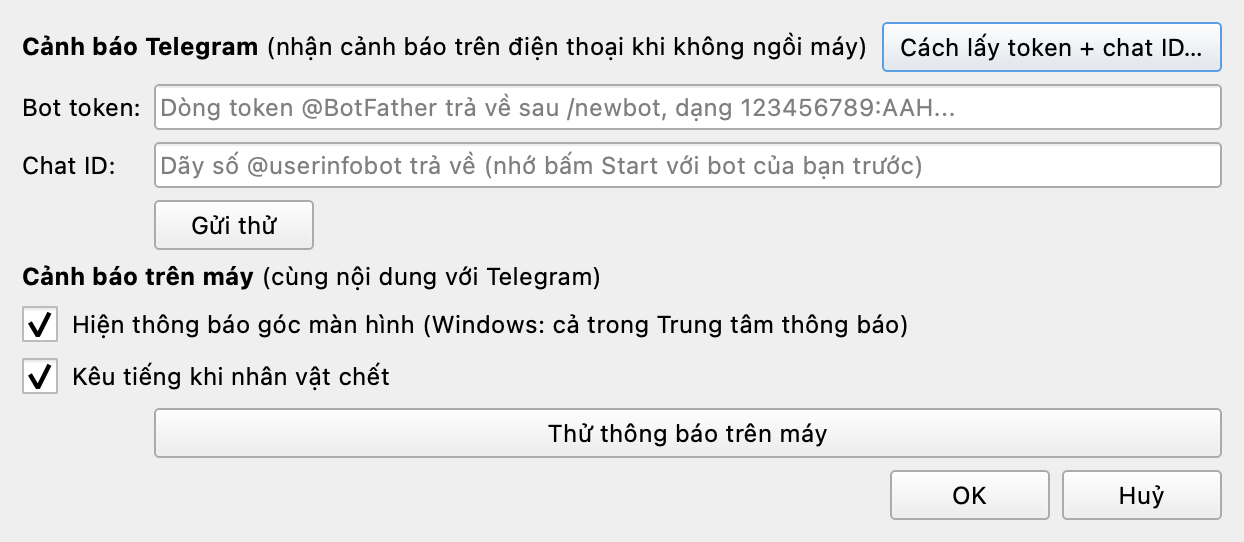
Nhận cảnh báo qua Telegram (tuỳ chọn, 3 phút)
Để điện thoại nhận tin khi nhân vật chết, thoát game, chuyến buôn xong… Bỏ qua bước này thì tool vẫn báo bằng thông báo góc màn hình + tiếng kêu trên máy.
- Trong Telegram tìm @BotFather → gửi
/newbot→ đặt tên → nhận về dòng token dạng123456789:AAH…→ dán vào ô Bot token. - Mở chat với bot vừa tạo và bấm Start (bot chỉ nhắn được cho người đã Start).
- Tìm @userinfobot → Start → nó trả về Id của bạn → dán vào ô Chat ID.
- Bấm Gửi thử - điện thoại rung là xong, bấm OK.
Bật tính năng và chạy
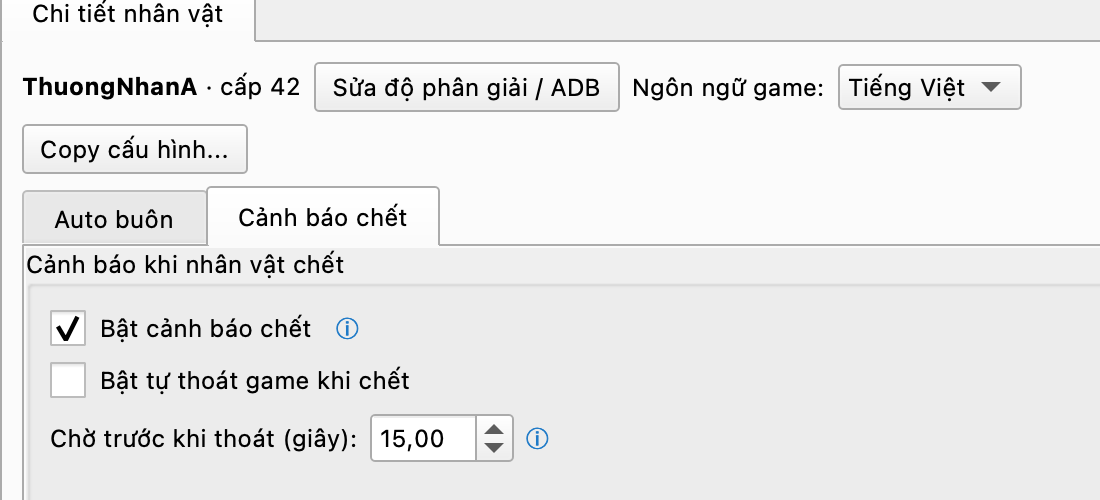
Bấm vào dòng nhân vật → phần dưới hiện các tab tính năng. Ví dụ Cảnh báo chết: tick Bật cảnh báo chết; muốn tool tự thoát game khi chết thì tick thêm và đặt số giây chờ nhỏ hơn thời gian game tự hồi sinh. Tab Auto buôn có nút Xem hướng dẫn sử dụng riêng - đọc trước khi bật.
Cấu hình xong, quay lên danh sách và tick ô đầu dòng nhân vật để bắt đầu - cột Trạng thái đổi sang Đang chạy. Bỏ tick để dừng.
Xong! Kiến Thợ đang chăm nhân vật.
Có bản mới, nút Cập nhật trên thanh công cụ tự sáng - bấm là xong, cấu hình giữ nguyên. Gặp lỗi: nút Báo lỗi cạnh khung log gửi mô tả + log cho đội Kiến Thợ xem.
💬 Kẹt bước nào? Nhắn Zalo
Lỗi hay gặp
Giả lập không hiện trong danh sách
ADB chưa bật hoặc game chưa vào tới nhân vật. Làm bước 6, vào game, bấm Làm mới danh sách. Vẫn không thấy → nhắn Zalo kèm ảnh cửa sổ tool.
Tên nhân vật sai hoặc trống
Tool đọc bảng nhân vật lúc game chưa vào hẳn. Vào game xong bấm Làm mới danh sách.
Tool bấm lệch, không làm gì
Độ phân giải giả lập không phải 1920×1080. Bấm Sửa độ phân giải / ADB hoặc chỉnh tay theo bước 6 rồi khởi động lại giả lập.
Cập nhật xong vẫn là bản cũ
Tiến trình cũ chưa tắt hẳn. Tắt tool hoàn toàn (Task Manager không còn AutoSilkRoad.exe) rồi mở lại.
Máy quán net: mất cấu hình sau khi khởi động lại
Máy có Deep Freeze xoá thư mục %APPDATA%\AutoSilkRoad. Phải kích hoạt và chọn lại cấu hình mỗi lần; nhắn Zalo nếu cần giữ lâu dài.
Windows Defender xoá file cài
Mở Windows Security → Bảo vệ khỏi virus → Lịch sử bảo vệ → chọn mục KienTho-Setup → Cho phép. Rồi tải lại file.