
Cài Kiến Thợ trên Mac
trong 10 phút, có hình từng bước.
Bản Mac là file zip: giải nén, mở app, cho phép ở Cài đặt hệ thống một lần, rồi chuẩn bị giả lập. Kẹt bước nào, nhắn Zalo kèm ảnh màn hình bước đó.
Tải file zip cho macOS
Bấm Tải cho macOS ở trang chủ. Safari tải về KienTho-macOS-<phiên bản>.zip vào thư mục Downloads (Safari thường tự giải nén luôn).
shasum -a 256 ~/Downloads/KienTho-macOS-*.zip so với số trên trang phát hành.Giải nén, kéo app vào Applications
Bấm đúp file zip (nếu chưa tự giải nén). Bên trong là một thư mục app-<phiên bản> chứa ứng dụng AutoSilkRoad.app (đó là Kiến Thợ - tên file kỹ thuật). Dùng Finder kéo ứng dụng vào thư mục Applications (Ứng dụng) rồi mới mở. Đừng mở thẳng trong Downloads: macOS sẽ chạy app từ một vị trí tạm chỉ đọc, lần cập nhật tự động sau sẽ báo không tải được.
AutoSilkRoad.app bên trong
Cho phép mở app một lần
Kiến Thợ chưa đăng ký với Apple nên lần đầu mở, macOS chặn: "Apple không thể xác minh… không chứa phần mềm độc hại". Đây là cảnh báo chung cho mọi app ngoài App Store chưa đăng ký. Làm như sau (macOS 15 Sequoia):
- Bấm đúp app → hộp cảnh báo hiện → bấm Xong (Done).
- Mở Cài đặt hệ thống → Quyền riêng tư & Bảo mật, cuộn xuống cuối phần Bảo mật.
- Có dòng "AutoSilkRoad" đã bị chặn… → bấm Vẫn mở (Open Anyway) → nhập mật khẩu Mac → Mở.
Apple không thể xác minh "AutoSilkRoad" không chứa phần mềm độc hại có thể gây hại cho máy Mac.
Ứng dụng này được tải về từ Internet.
Bảo mật
"AutoSilkRoad" đã bị chặn để bảo vệ máy Mac của bạn.
Vẫn mởĐọc và đồng ý điều khoản
Lần đầu mở, hộp Điều khoản sử dụng & Chính sách quyền riêng tư hiện ra: cuộn đọc, tick ô Tôi đã đọc và đồng ý rồi bấm Đồng ý.

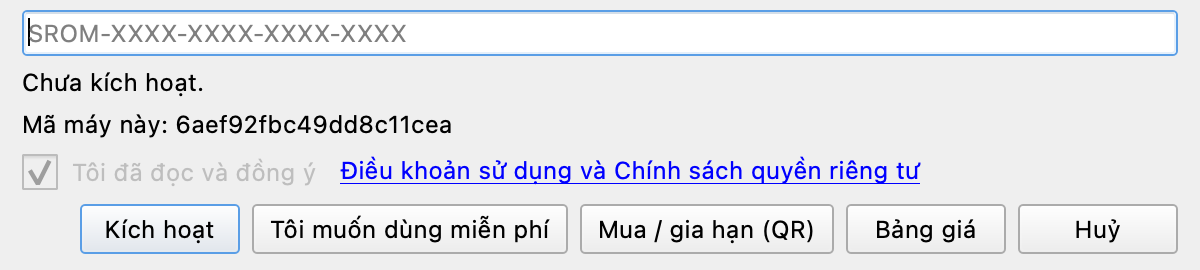
Kích hoạt miễn phí
Hộp Giấy phép hiện tiếp theo. Bấm Tôi muốn dùng miễn phí - tool tự xin lượt từ server và chạy được ngay (cần mạng). Có mã riêng do Kiến Thợ gửi qua Zalo thì dán vào ô rồi bấm Kích hoạt.
Chuẩn bị giả lập trên Mac
Trên Mac dùng BlueStacks Air (Mac chip Apple M1 trở lên) hoặc MuMu Player cho Mac. Cài game trong giả lập, rồi kiểm tra 3 thứ - giống bản Windows:
- Độ phân giải 1920 × 1080 (Cài đặt → Màn hình / Display).
- ADB bật: BlueStacks Air và MuMu mặc định đã bật - tool tự tìm được; nếu không thấy, bật ở Cài đặt → Nâng cao (Advanced) → Android Debug Bridge.
- Game tiếng Việt, vào tới nhân vật.
Màn hình
Nâng cao
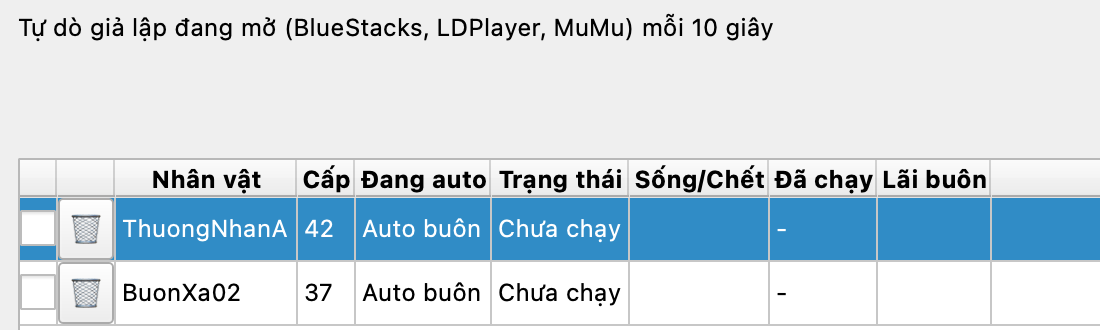
Tool tự nhận nhân vật
Tool tự dò các giả lập đang mở mỗi 10 giây và đọc tên + cấp nhân vật lên danh sách. Chưa thấy → chắc chắn game đã vào tới nhân vật rồi bấm Làm mới danh sách. Sai độ phân giải/ADB → bấm Sửa độ phân giải / ADB trong phần chi tiết, tool tự chỉnh và mở lại giả lập.

Nhận cảnh báo qua Telegram (tuỳ chọn)
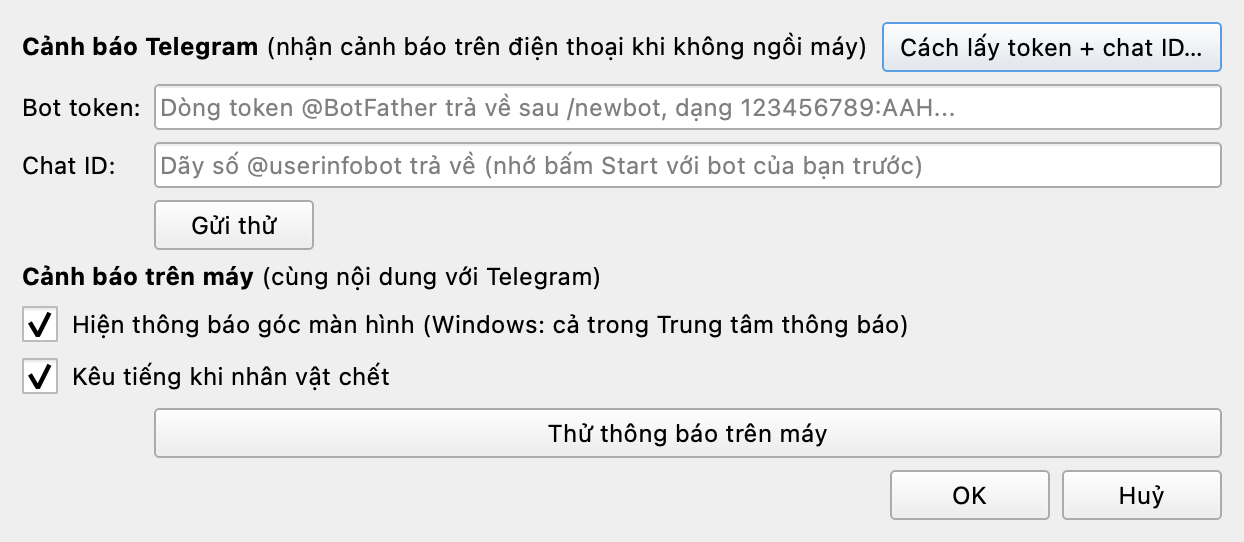
- Telegram: tìm @BotFather →
/newbot→ đặt tên → nhận token dạng123456789:AAH…→ dán vào Bot token. - Mở chat với bot vừa tạo, bấm Start.
- Tìm @userinfobot → Start → lấy Id → dán vào Chat ID.
- Gửi thử - điện thoại rung là xong → OK.
Bật tính năng và chạy
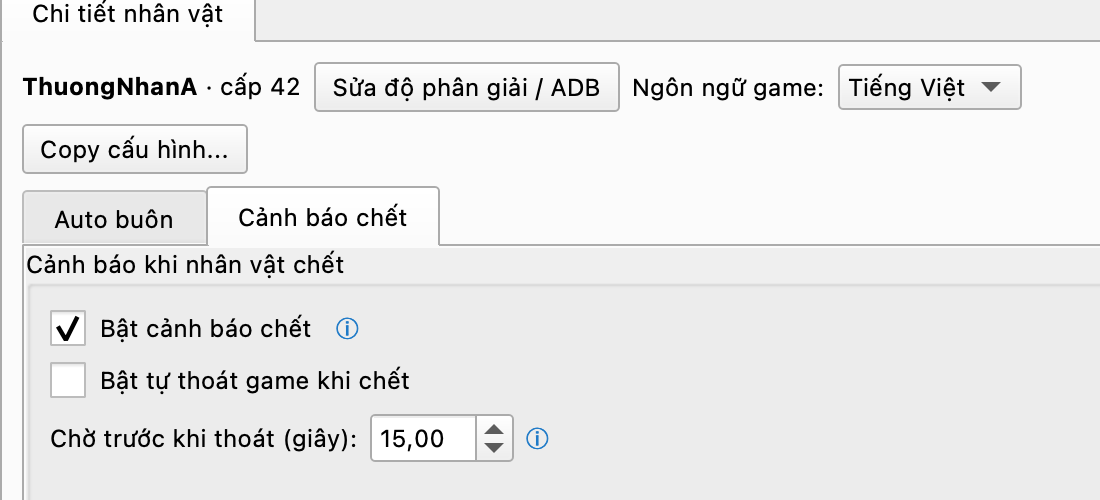
Bấm dòng nhân vật → tab tính năng ở dưới. Ví dụ Cảnh báo chết: tick Bật cảnh báo chết; muốn tự thoát game khi chết thì tick thêm và đặt số giây chờ nhỏ hơn thời gian game tự hồi sinh. Tab Auto buôn có hướng dẫn riêng - đọc trước khi bật.
Xong, quay lên danh sách và tick ô đầu dòng để bắt đầu; bỏ tick để dừng.
Xong! Kiến Thợ đang chăm nhân vật.
Có bản mới, nút Cập nhật trên thanh công cụ tự sáng - app tự thay tại chỗ và mở lại, cấu hình giữ nguyên. Gặp lỗi: nút Báo lỗi cạnh khung log.
💬 Kẹt bước nào? Nhắn Zalo
Lỗi hay gặp trên Mac
"AutoSilkRoad" đã hỏng và không thể mở được
Do cờ cách ly khi tải bằng một số trình duyệt. Mở Terminal, gõ xattr -cr /Applications/AutoSilkRoad.app (đổi đường dẫn nếu để chỗ khác) rồi mở lại app, làm bước 3.
Không thấy nút "Vẫn mở" trong Cài đặt hệ thống
Nút chỉ hiện trong ~1 giờ sau khi bạn bấm đúp app và bị chặn. Bấm đúp app lại rồi vào Cài đặt hệ thống → Quyền riêng tư & Bảo mật ngay.
Giả lập không hiện trong danh sách
Giả lập chưa mở game tới nhân vật, hoặc ADB tắt. Vào game, bấm Làm mới danh sách; vẫn không thấy → bật ADB trong cài đặt giả lập rồi khởi động lại giả lập.
Tool bấm lệch, không làm gì
Độ phân giải không phải 1920×1080. Bấm Sửa độ phân giải / ADB hoặc chỉnh tay theo bước 6.
Không thấy thông báo góc màn hình
Cài đặt hệ thống → Thông báo → AutoSilkRoad → bật Cho phép thông báo. Tắt chế độ Tập trung (Focus) nếu đang bật.