
Hướng dẫn cho Silkroad Mobile
Cài Kiến Thợ cho Silkroad Mobile
Làm lần lượt từng bước dưới đây. Ảnh trong bài là ảnh chụp từ chính phần mềm.
Cài xong, đọc tiếp hướng dẫn thiết lập auto train.
Tải bộ cài cho Windows
Vào trang chủ Silkroad Mobile và bấm nút Tải cho Windows (nút chỉ hiện khi đã có bản phát hành). Trình duyệt sẽ tải về một file cài đặt, thường nằm trong thư mục Downloads.
Chạy bộ cài, bấm Next tới khi xong
Bấm đúp file vừa tải. Nếu Windows hiện màn hình xanh "Windows đã bảo vệ PC": bấm Thông tin thêm rồi Vẫn chạy (đây là cảnh báo chung cho phần mềm chưa ký số). Bộ cài hỏi quyền quản trị thì bấm Yes, đọc điều khoản rồi cứ để mặc định và bấm Next.
Nếu máy còn thiếu thành phần nào, bộ cài tự cài thêm, nên đừng tắt giữa chừng. Xong sẽ có biểu tượng Kiến Thợ - Silkroad Mobile ngoài màn hình và trong Start Menu.
Mở phần mềm, đọc và đồng ý điều khoản
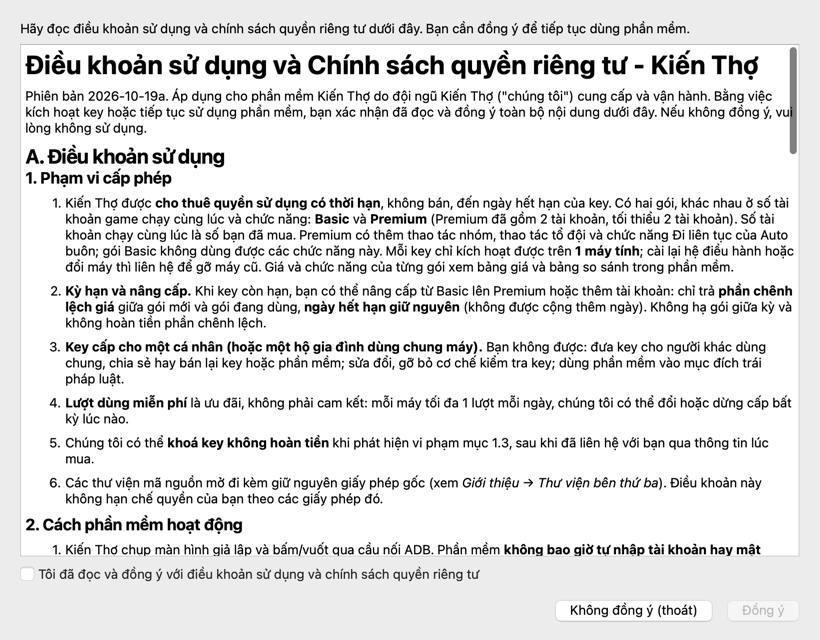
Mở phần mềm từ biểu tượng ngoài màn hình. Lần đầu, hộp Điều khoản sử dụng & Chính sách quyền riêng tư hiện ra: cuộn đọc, tick ô xác nhận ở cuối rồi bấm Đồng ý. Khi điều khoản có bản mới, hộp này hiện lại một lần để bạn đọc và đồng ý lại.
Nhập mã hoặc mua gói
Hộp Giấy phép có các lựa chọn:
- Mua gói hoặc gia hạn: chuyển khoản bằng mã QR ngay trong hộp, ngày được cộng vào key khi tiền vào.
- Dùng thử 3 ngày: nhắn Zalo cho Kiến Thợ để nhận mã.
- Đã được tặng mã dạng
KTM-XXXX-XXXX-XXXX-XXXXthì dán vào ô và bấm Dùng mã tặng.
Mỗi key chạy 1 tài khoản tại một thời điểm.
Kết nối giả lập
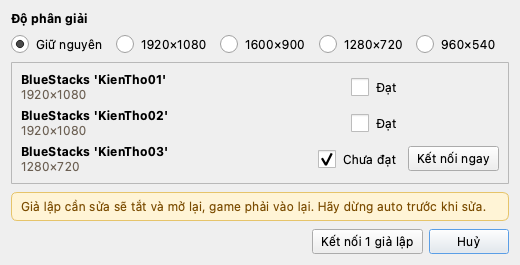
Mở giả lập (BlueStacks, LDPlayer hoặc MuMu) và vào game. Trong Kiến Thợ bấm Làm mới danh sách để phần mềm thấy giả lập, rồi bấm Kết nối giả lập.
- Độ phân giải để mặc định Giữ nguyên là được, miễn giả lập đang để tỷ lệ 16:9 (ví dụ 1920×1080, 1600×900, 1280×720). Muốn đổi cỡ thì chọn cỡ khác ngay trong hộp này.
- Giả lập nào ghi Chưa đạt sẽ được Kiến Thợ tự chỉnh cho đúng (tick sẵn ở ô bên phải).
- Bấm Kết nối N giả lập. Giả lập cần chỉnh sẽ tắt và mở lại, game phải vào lại, nên hãy dừng auto trước khi bấm.
Phần mềm nhận nhân vật
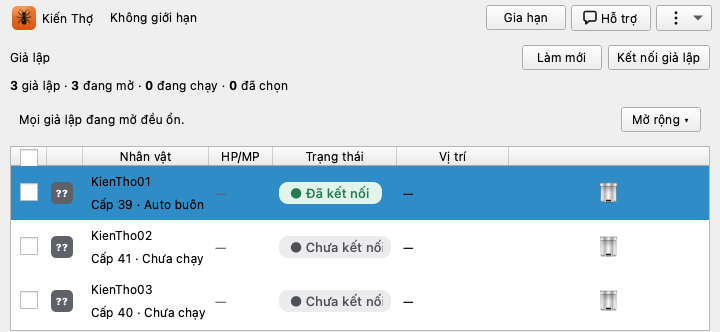
Vào game xong, bấm Làm mới danh sách. Mỗi giả lập là một dòng với tên nhân vật và cấp. Bấm vào dòng để xem các chức năng của nhân vật đó ở tab Chức năng (Auto Train…) với ô bật và nút Cài đặt. Hồi phục, Cảnh báo chết và Cảnh báo Telegram nằm ở tab Chung.
Xong, sang thiết lập auto
Cài đặt xong. Muốn train, làm tiếp theo hướng dẫn thiết lập auto train.
Lỗi hay gặp
Giả lập không hiện trong danh sách
Giả lập chưa mở hoặc chưa kết nối. Mở giả lập, bấm Làm mới danh sách, rồi Kết nối giả lập.
Bấm "Kết nối giả lập" xong game bị tắt
Đúng như thiết kế: giả lập cần chỉnh sẽ được tắt và mở lại. Vào lại game, tự đăng nhập, rồi bấm Làm mới danh sách.
Windows Defender xoá file cài
Mở Windows Security, vào Bảo vệ khỏi virus, chọn Lịch sử bảo vệ, tìm mục file cài rồi bấm Cho phép. Sau đó tải lại.
Vẫn kẹt
Nhắn Messenger fanpage kèm ảnh màn hình bước đang kẹt.